
FAST ADDITEM MENU
Этот мод добавляет в вашу игру быстрое меню «Fast AddItem Menu», которое позволяет свободно просматривать и добавлять предметы.
Благодаря продвинутому поиску вы сможете быстро и точно находить именно то, что вам нужно — и мгновенно добавлять это в инвентарь.
Описание
Эволюция привычного поиска предметовЕсли вы когда-либо пользовались модом «In Game Mod Explorer», то этот мод вам точно понравится — он не просто «следующий шаг», а современная, мощная и элегантная эволюция того, чем мог бы стать его предшественник. Это не просто меню — это ваш личный каталог всего, что есть в ваших модах. Быстро, удобно, без лишних телодвижений. А ещё — на русском языке. Перевод сделан так, чтобы вам не пришлось думать: всё интуитивно, понятно и красиво.
Основные возможности
Всё нужное — в одном окнеМощная система поиска
Быстро находите нужноеЛегко ищите и сортируйте установленные плагины и их предметы. Найдите нужное — всего за несколько ключевых слов.
Простое получение предметов
Один клик — и готовоНажмите, чтобы получить найденные предметы. При желании укажите количество — и получите сразу несколько штук.
Гибкая настройка
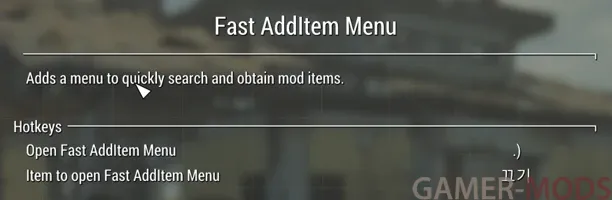
Меню конфигурации модовОткройте MCM → Fast AddItem Menu и назначьте горячую клавишу для открытия меню. После настройки нажатие этой клавиши будет мгновенно открывать меню.
Если при поиске происходит Alt+Tab (зависание/сворачивание игры) — установите NA Input Support. Это предотвратит проблему.
Как устроено меню
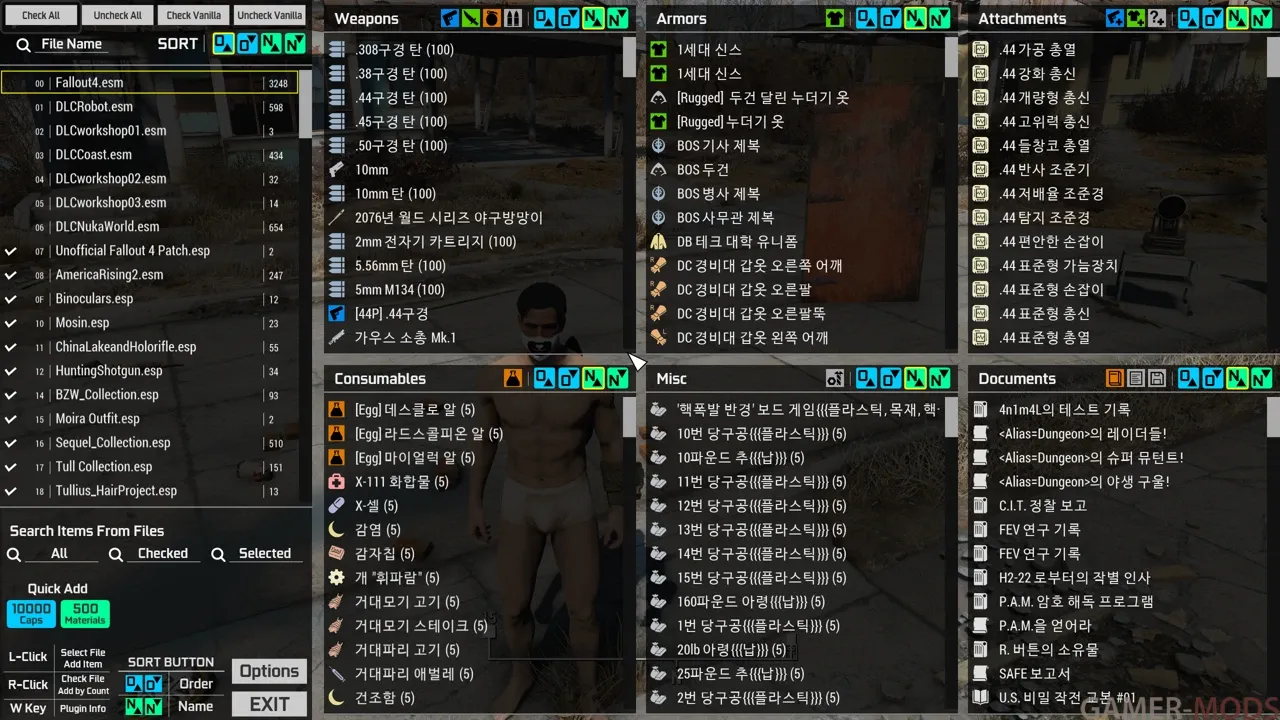
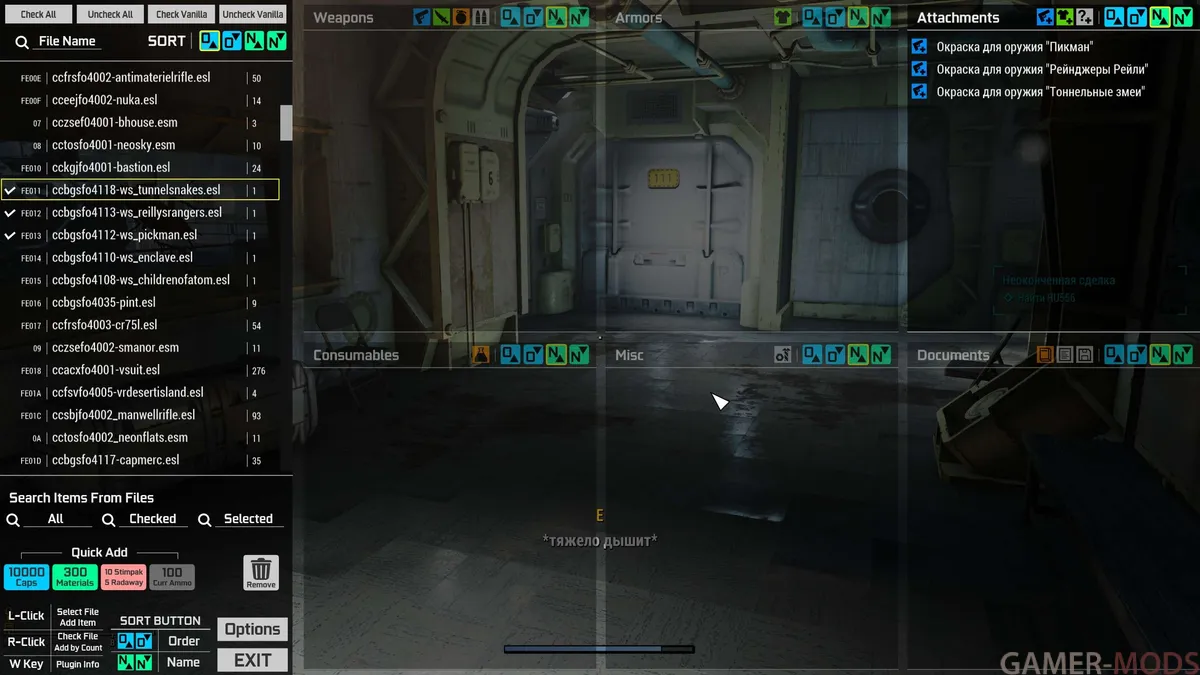
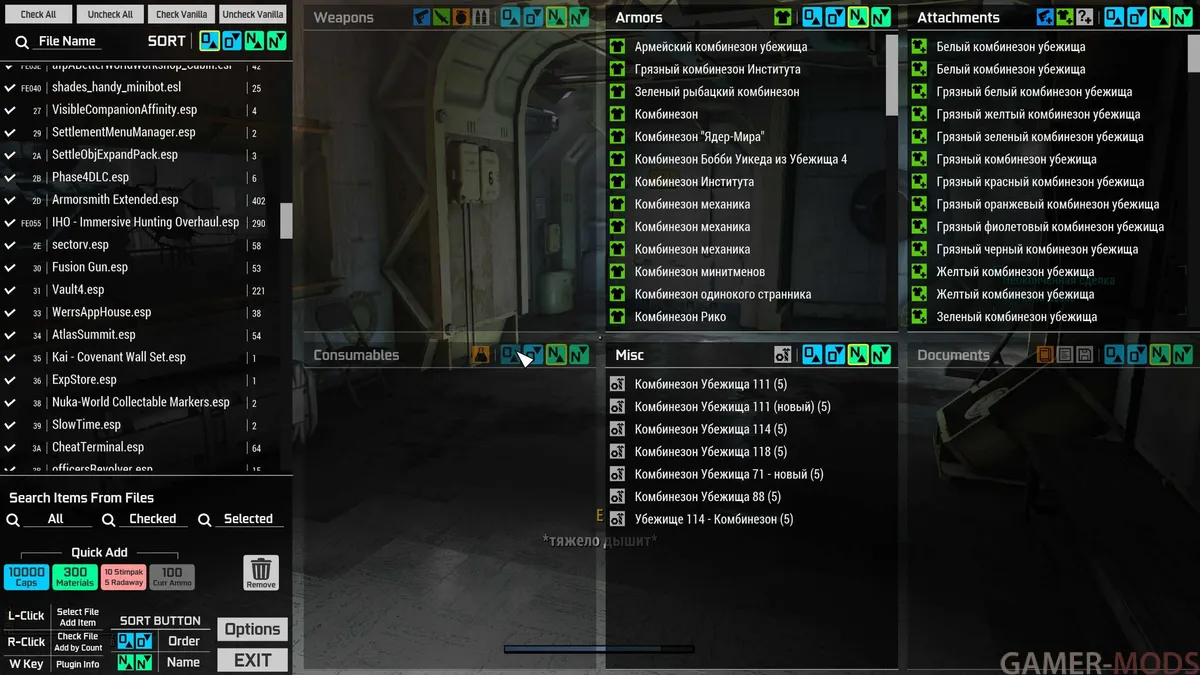
Две рабочие области — полный контрольСлева — вкладка «Файлы». Здесь перечислены все установленные плагины. С помощью поля поиска по имени файла и опций сортировки вы можете быстро найти нужный плагин. Левый клик по файлу выбирает его и отображает все предметы этого плагина справа. Правый клик по файлу помечает его — можно включить или исключить его из поиска.
В нижней части находится поле поиска по предметам. Вы можете искать по всем плагинам, только по отмеченным или только по выбранному.
Справа — окно списка предметов. Левый клик по предмету добавляет текущее указанное количество в инвентарь. Правый клик открывает поле ввода, где можно указать нужное количество вручную. Предметы можно сортировать с помощью кнопки «Сортировать». Если установлен VIS, перед именами предметов будут отображаться теги.
В левом нижнем углу вкладки «Файлы» находится кнопка «Быстрое добавление». Позволяет мгновенно получить крышки или материалы для крафта.
В правом нижнем углу — кнопка «Настройки». Здесь можно настроить высоту текста и количество шагов прокрутки колёсика мыши.
Для корейского, китайского, японского и вьетнамского языков предусмотрена особенность ввода текста — подробнее в следующем примечании.
Шесть категорий предметов
Цветная классификация содержимогоКраткое руководство по интерфейсу
Все основные команды и действияCheck All
Выбрать все категории сразу.
Uncheck All
Снять все галочки.
Check Vanilla
Оставить только ванильные категории плагинов.
Uncheck Vanilla
Убрать ванильные категории из поиска.
File Name
Быстро найти нужный плагин по имени.
Sort O↑, O↓, N↑, N↓
Сортировка плагинов по имени или порядку. Не влияет на Load Order.
Категории выбранного мода
- Weapons — оружие
- Armors — броня
- Attachments — модификации: прицелы, магазины и т. п.
- Consumables — еда, вода, стимуляторы, антирадины
- Misc — разное: ключевые предметы, бутылки, квестовые объекты
- Documents — документы, записки, письма
Search Items From Files
Режим поиска по предметам:
- All — по всем отмеченным модам;
- Checked — только по тем, что помечены галочкой;
- Selected — только по текущему выбранному плагину.
Quick Add
Мгновенный доступ к часто используемым предметам.
- Крышки;
- Материалы для крафта;
- Патроны;
- Стимуляторы и антирадины.
Всё под рукой.
Selected File Add Item
Добавление предмета:
- Выберите мод;
- Выберите предмет;
- При необходимости задайте количество правым кликом и введите число.
Нажмите W на предмете, чтобы получить подробную информацию о нём.
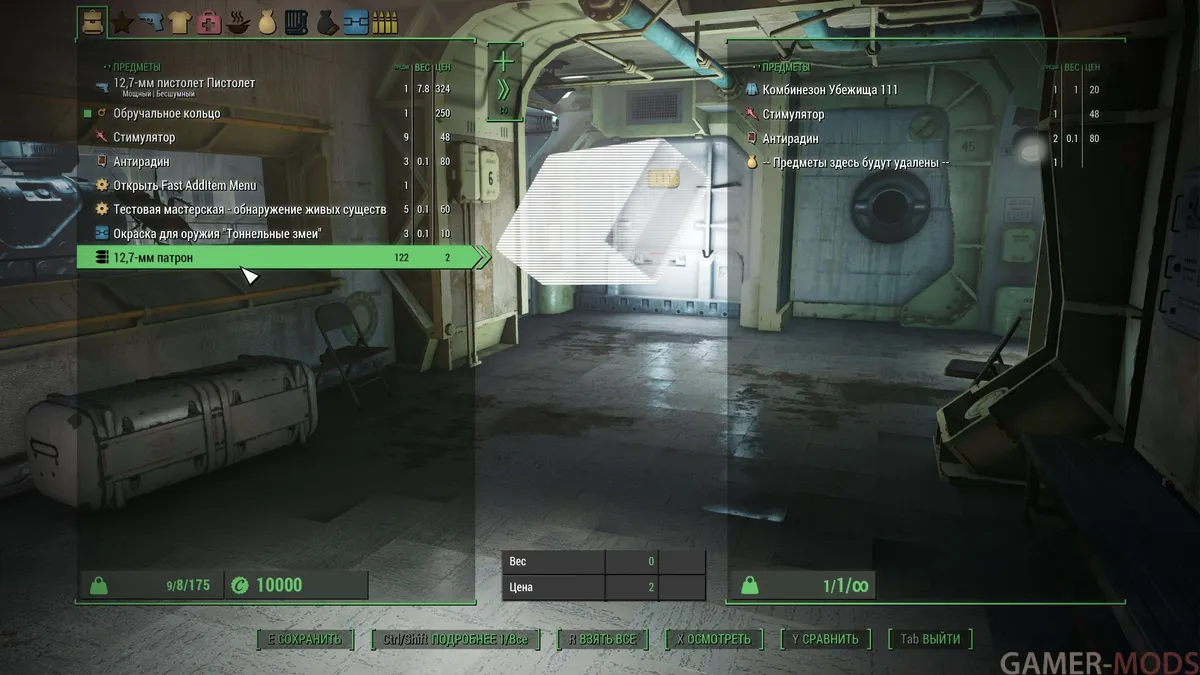
Remove
Удаление ненужных вещей посредством открытия стороннего окна — контейнера для предметов.
Просто перетащите предметы в специальное окно — они исчезнут при закрытии меню. Удобно, быстро, без лишних вопросов.
Ввод текста и дополнительные нюансы
IME, оконный режим и Alt+TabДля языков с использованием IME (корейский, китайский, японский, вьетнамский) ввод текста может происходить в отдельном всплывающем окне. Установка NA Input Support позволит вводить текст прямо в игре.
При использовании одного из этих языков в полноэкранном режиме (не оконный) во время поиска может срабатывать Alt+Tab.
Чтобы избежать этого — установите NA Input Support или играйте в полноэкранном режиме без рамок.
Примечание
Загрузка и поддержка автораТребования
Необходимые компонентыСовместимость
Поддерживаемые версии Fallout 4Установка
Вручную или через менеджер модовУстановка файлов мода
Скачиваем архив мода и устанавливаем через менеджеры модов или вручную. Берём файлы из архива и главное — FastAddItemMenu.esp — и кидаем в папку Data в игре.
Если устанавливаете вручную, то не забываем открыть файл plugins.txt по пути:
И добавить в него строку:
История обновлений
Изменения в последних версиях+ Показать описание обновления Нажмите, чтобы развернуть список изменений v1.1.1
Версия 1.1.1
Теперь, когда огнестрельное оружие отображается во вкладке «Оружие», вместе с ним указывается и используемый им боеприпас.
А версия NG отлично работает на древнем NG засранном модами под самую крышу.
Спасибо perchik71 за обновленный In game explorer! Он прекрасно работает!
1. Ограничение по весу (нельзя взять больше, чем ты весишь - требуется изменить вес через консоль, а это костыль);
2. Нельзя получить квестовые предметы (иногда требуется для тестирования некоторых модов);
3. Самое главное - нельзя изменить горячую клавишу открытия меню (возникает конфликт некоторых модов);
4. Если предметы можно купить, то и желательно сделать их продажу (ну чтобы было логично);
5. Про превью молчу, т.к. его даже нет в этом моде;
6. Не видит некоторые моды (да, они пустые, но было бы полезно знать, что они вообще загружены и работают).
Едит:
Чтоб не казаться грубым..
1. Вы так же не можете активировать магазин в бою... вас это не смущает? Вес сделан намерено, если вы постоянно под tgm это не мои проблемы. Это ваше желание потратить время хз как.
2. Да нельзя и это правильно. Никаких там тестирований.. авторы модов не знают как это делать, знают ток топовые мододелы, так что этот пункт пердёшь в лужу. По факту вы хотите читить ядрёнку квестовую из клаба.
3. Да нельзя F10 с 18 года зарезервирована модом. Никто не умер до 23 года, когда это было добавлено. А по факту все сидели на F10 и лишь млалый процент может меняли.. Я это знаю, так как знаю как было это реализовано ранее.
4. Продажу... мейби подумаю, но не скоро, другие проекты.
5. И не будет. В большинстве это вызывает CTD при плохом .nif, а для мода требуется ещё как-то придумать это отрендерить, много RE, которое не окупается.
6. Наводим мыхой на (?) читаем подсказки.. что мод загружен, вы можете позырить во встроенном в игре менеджером, зачем писать такой функционал... повторно.
Евгений, да вы Наш Герой!
PS. Функция удаления предметов -отдельный подарок,которого мне категорически не хватало.