
MCM Recorder / Запись (сохранение) настроек модов в МСМ меню
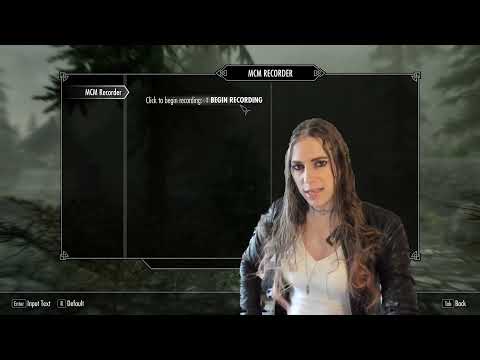
MCM Recorder - это технический плагин, который позволяет раз и навсегда автоматизировать настройку модов в меню MCM при начале новой игры. Настройка модов у которых есть MCM меню настроек, еще никогда не была такой простой! Вместо того чтобы каждый раз после старта вручную прокликивать десятки вкладок, выставляя ползунки, галочки и горячие клавиши, этот мод позволяет записать все ваши действия в специальный файл профиля, а затем автоматически применять их в любой новой игре одной кнопкой.
Основные возможности:
* Запись макросов: Включаешь режим записи, настраиваешь все свои моды в MCM так, как тебе нужно, и сохраняешь под уникальным именем.
* Авто-применение: При старте новой игры мод сам нажмет все нужные галочки за пару секунд.
* Перенос настроек: Созданными файлами настроек (.json) можно делиться с другими игроками или использовать их для создания и распространения готовых модпаков (сборок).
* Поддержка горячих клавиш: Корректно записывает и переносит даже бинды клавиш.
Требования:
Skyrim SE AE VR
JContainers SE / AE (скачивание с Нексуса, смотрите версию соответствующую вашей версии игры)
PapyrusUtil SE / AE
SkyUI
UIExtensions (Это необходимо только в том случае, если вы хотите воспроизводить отдельные шаги записи)
- ИНСТРУКЦИЯ -
Установка:
1. В списке загрузки модов располагайте *MCM Recorder* ниже, чем *SkyUI* (иначе MCM Recorder не будет работать).
2. Установите *PapyrusUtil* (скорее всего, он у вас уже установлен).
3. Установите *JContainers* (скорее всего, он у вас также уже установлен).
Запись настроек меню MCM:
1. Запустите игру.
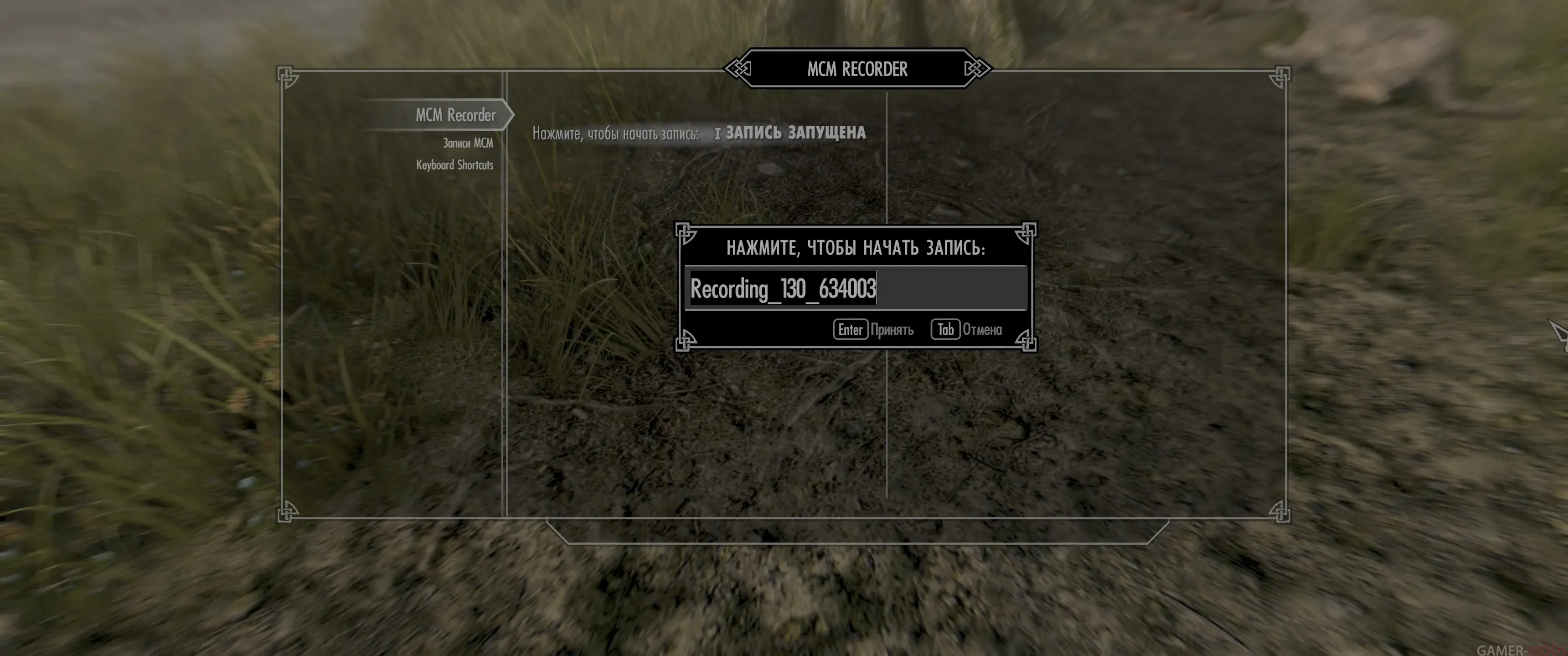
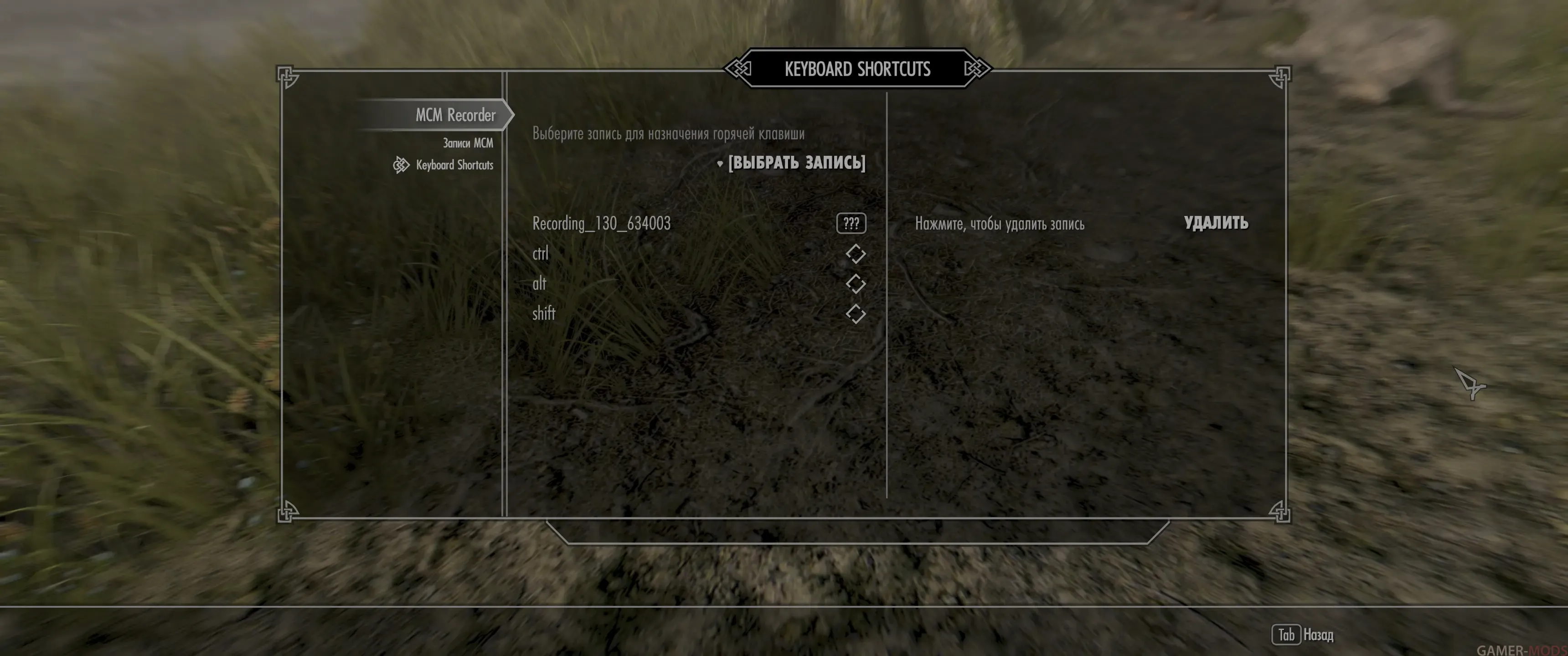
2. Перейдите в меню настроек мода (MCM) — «MCM Recorder».
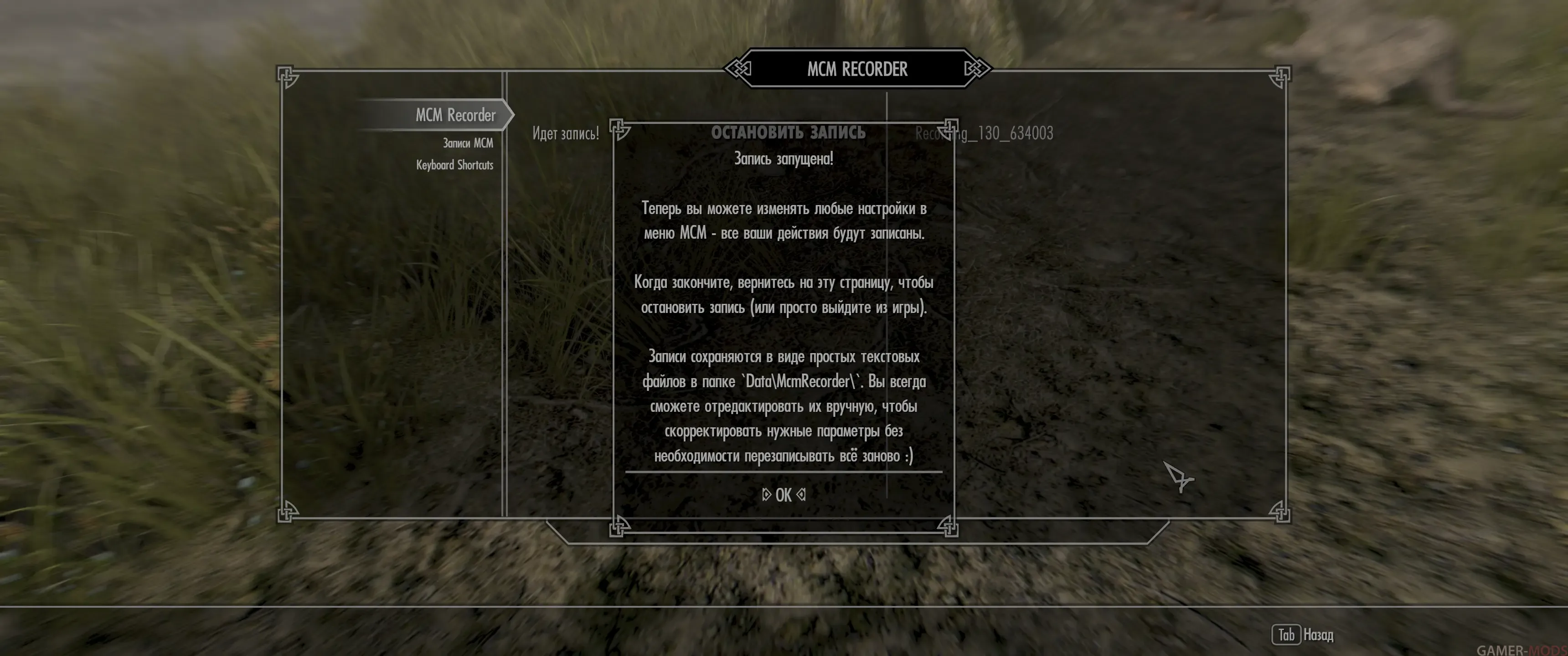
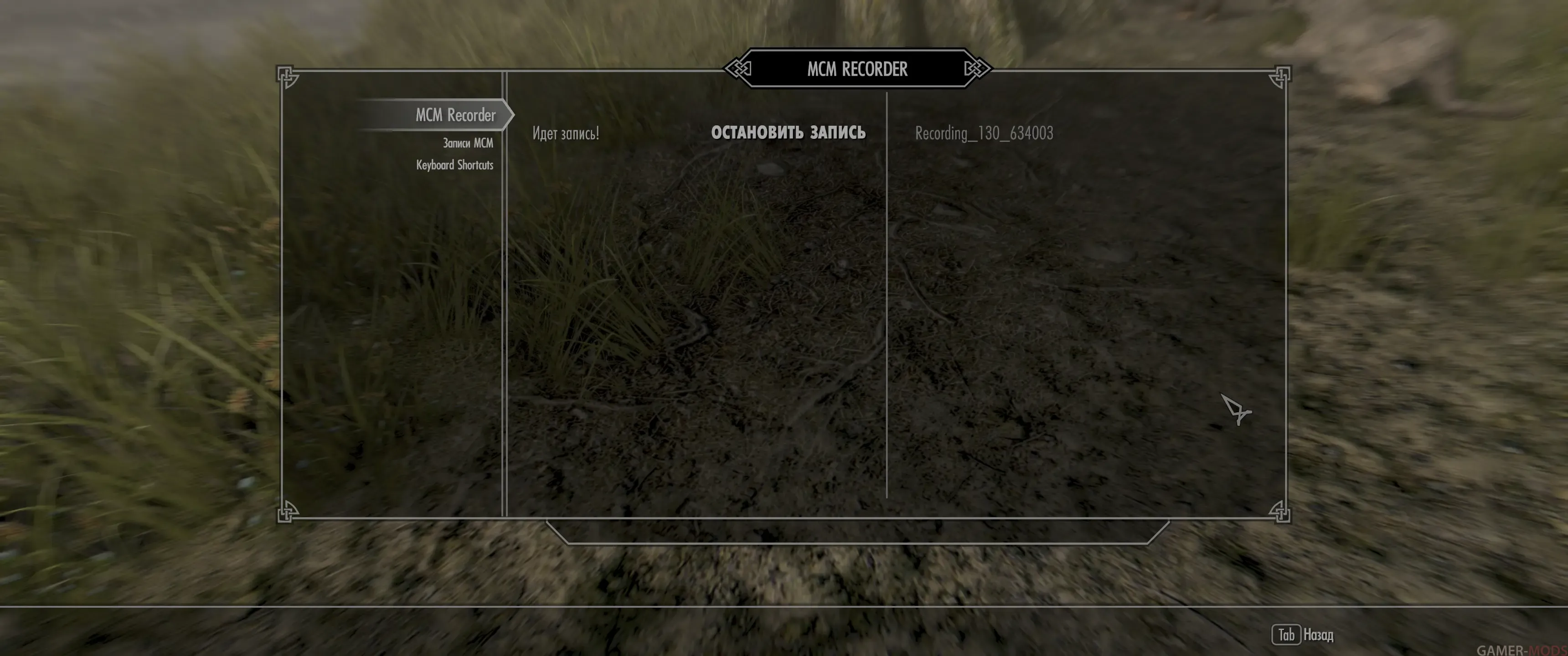
3. Запустите процесс записи.
4. Настройте все остальные ваши моды в MCM так, как вам необходимо.
5. Выйдите из игры (чтобы запись корректно сохранилась).
Применение сохраненных настроек MCM в новой игре:
1. Запустите игру.
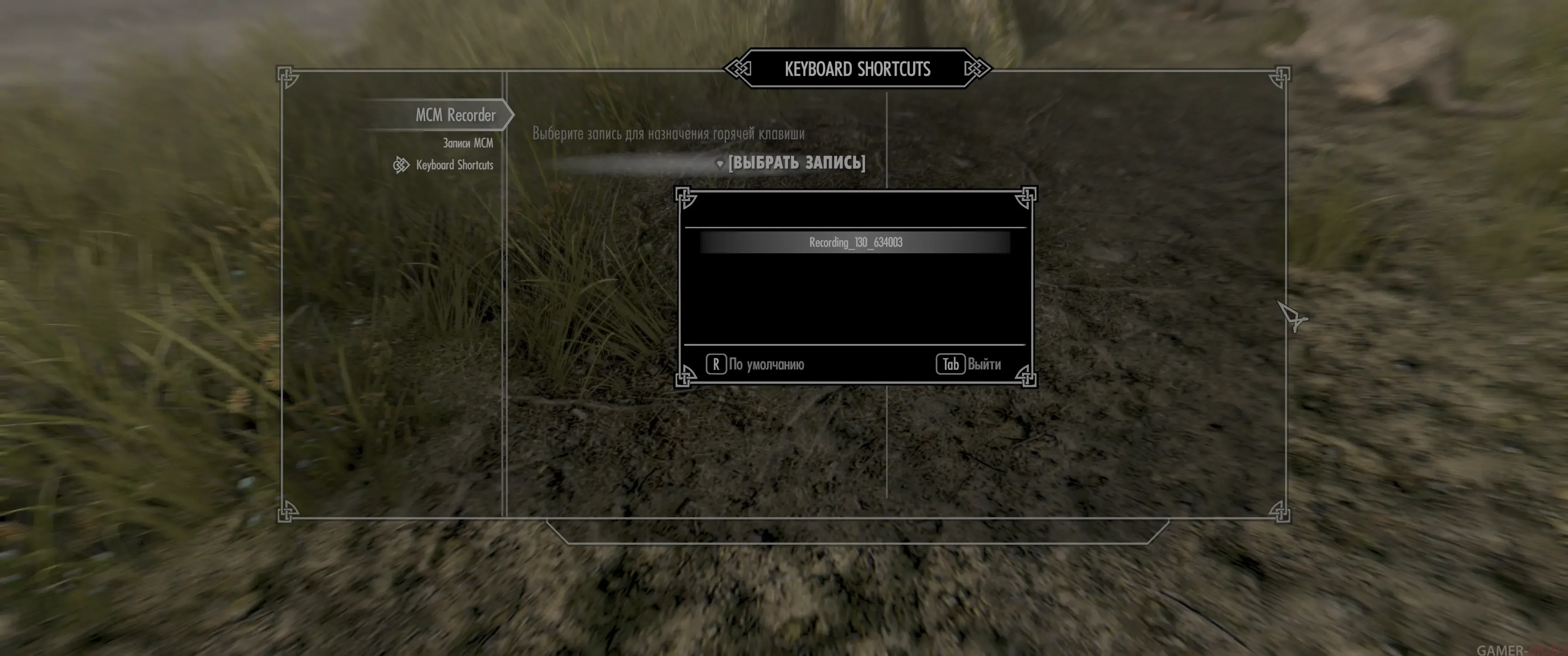
2. Перейдите в меню настроек мода (MCM) — «MCM Recorder».
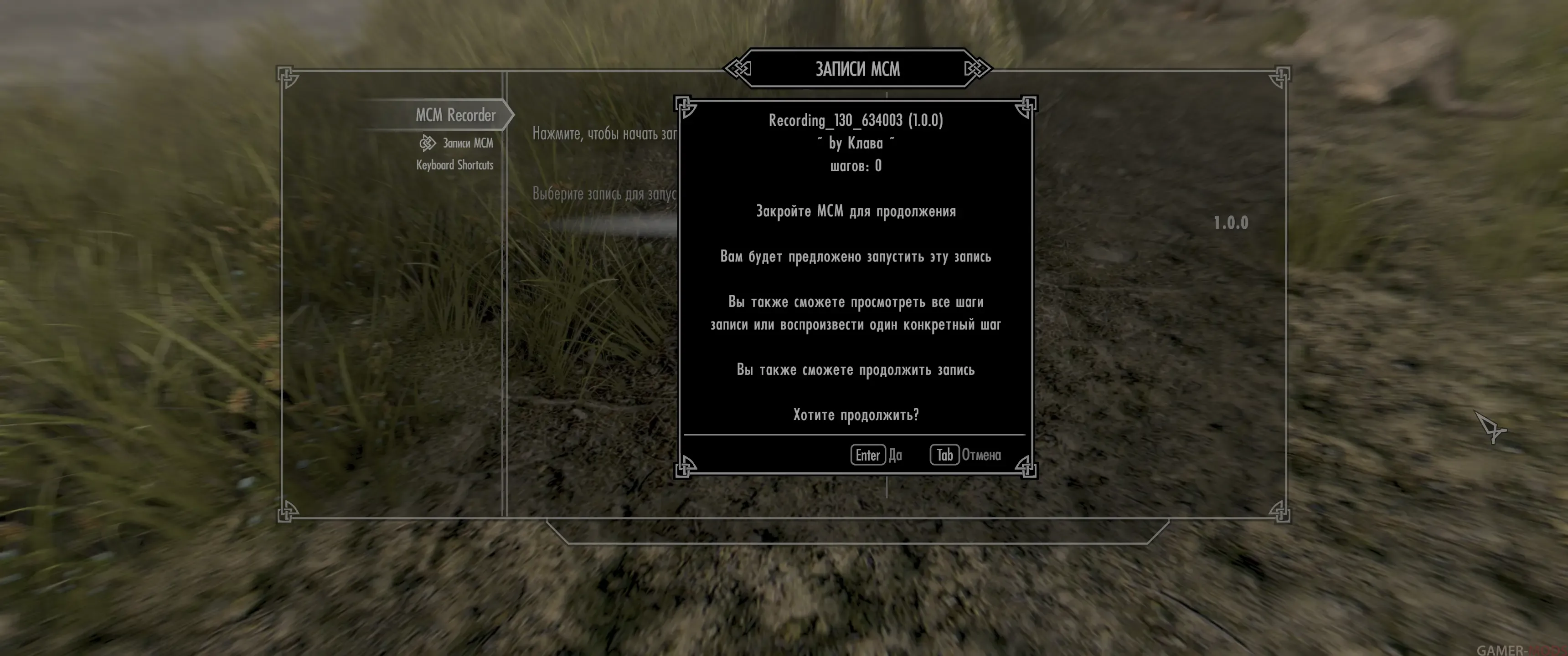
3. Выберите нужную запись из списка и нажмите «Да» в появившемся запросе на запуск автоматической настройки.
4. Закройте меню настроек MCM (выйдите в саму игру).
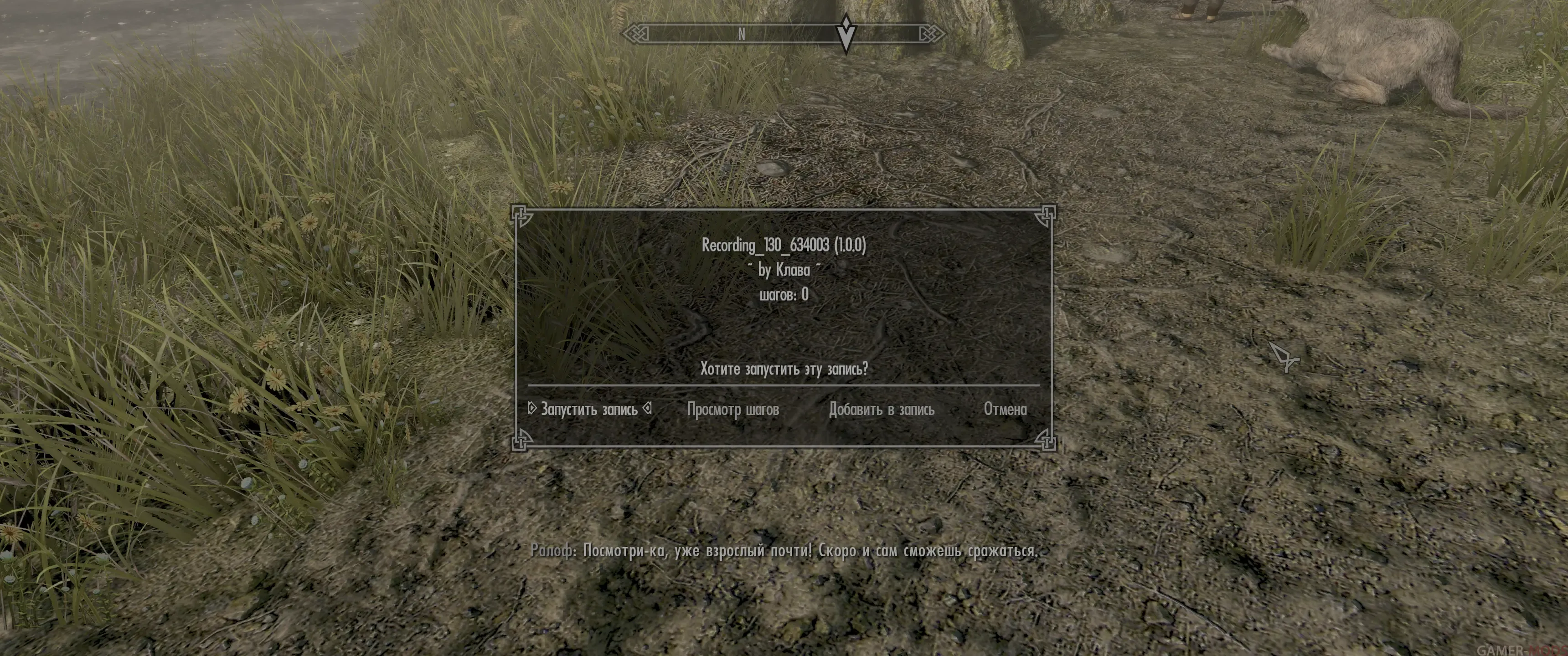
5. На экране появится всплывающее окно. Выберите «Запустить запись», чтобы применить все настройки разом, либо «Просмотр шагов» для ручного пошагового выполнения.
6. Наблюдайте за тем, как ваши меню MCM автоматически настраиваются именно так, как вы настроили ранее.
~ Часто задаваемые вопросы (FAQ) ~
В: Какие версии Skyrim поддерживаются?
О: SE, AE, VR.
* Особенности для VR: Как только вы нажмете «Запись», процесс начнется сразу, без всплывающих информационных окон. Точно так же, когда вы выберете запись для воспроизведения, может показаться, что ничего не произошло. Пожалуйста, выйдите из меню MCM, и на экране появится окно с предложением запустить или продолжить запись. К сожалению, в VR-версии не получается выводить всплывающие окна поверх самого меню MCM.
В: Поддерживает ли мод меню MCM, требующие «Выйти из MCM для продолжения»?
О: Да.
В: Поддерживает ли мод меню MCM, страницы которых не отображаются полностью, пока вы не нажмете «Установить» (Install) или «Активировать» (Activate) в самом моде?
О: Да.
В: Есть ли версия ESPFE (формат ESL)?
О: Да.
В: Конфликтует ли этот мод с другими модификациями?
О: * На данный момент выявлены конфликты со следующими модами:
* Ye Olde MCM
* SkyUI - Resort
* MCM Limit Upgraded
Они будут несовместимы, пока для них не разработают патчи.
В: Я не могу найти папку McmRecorder со сгенерированными файлами. Где она?
О: Если вы используете Mod Organizer 2, файлы находятся в папке *Overwrite*. Перейдите в «Настройки» -> вкладка «Пути», там вы увидите путь к вашей папке Overwrite. Внутри нее должна находиться папка `McmRecorder`.
В:Могу ли я делиться своими записями с другими?*
О: Да, конечно!
Вы можете просто упаковать папку `McmRecorder` в `.zip` архив. Вот и всё! Вы можете выложить его на NexusMods или просто скинуть друзьям. Пользователи смогут установить этот архив через любой мод-менеджер, и запись появится в списке доступных в меню настроек MCM Recorder.
Вы даже можете указать собственное имя автора и версию для своей записи! Для этого отредактируйте файл `McmRecorder\[Название вашей записи].json`. Обязательно распространяйте этот файл вместе с папкой `McmRecorder\📂[Название вашей записи]`, которая содержит все остальные `.json` файлы с пошаговыми действиями MCM.
В: Зачем добавлена возможность запускать записи с помощью горячих клавиш и VR-жестов?*
О: Иногда бывает полезно быстро переключать различные опции MCM на лету (например, через горячие клавиши). Эту функцию просили сами пользователи, и она действительно оказалась очень удобной!
~ Дополнительно ~
Регистратор сохраняет файлы в папки внутри `Data\McmRecorder\`
Эти файлы намеренно сделаны простыми для чтения и редактирования вручную.
Просто откройте их в любом текстовом редакторе, и вы увидите примерно следующее:
{
"Mod": "Apprentice",
"option": "Light Armor",
"page": "Trained Skills",
"toggle": "on"
}
Если вы ещё не догадались, эта запись указывает MCM Recorder загрузить страницу «Trained Skills» в меню MCM мода «Apprentice» и переключить флажок «Light Armor» в положение «on» (включено), если он ещё не включен.
Если вы хотите изучить формат этих файлов, я рекомендую просто сделать пробную запись, а затем посмотреть созданные файлы.
Автоматический запуск записей
Хотите, чтобы запись автоматически запускалась при старте новой игры? (Очень полезно для готовых сборок модов!)
Откройте ваш основной файл записи. Его можно найти по пути: `Data\McmRecorder\[Название_Записи].json`
В этом файле измените значение `"autorun": "false"` на `"autorun": "true"`. Теперь при каждом старте Скайрима эта запись будет запускаться автоматически.
{
"author": "Mrowr Purr",
"name": "Purrfectly Awesome Modlist",
"version": "4.2.0",
"autorun": "true"
}
> Примечание: вы можете настроить автоматический запуск сразу для нескольких записей.
~ Кастомизация для сборок модов ~
MCM Recorder предлагает несколько функций для авторов модпаков и сборок:
* Автозапуск записей MCM (срабатывает сразу после закрытия RaceMenu).
* Показ кастомного всплывающего сообщения при старте воспроизведения.
* Показ кастомного всплывающего сообщения по завершении воспроизведения.
Всё это можно настроить в главном файле описания записи, например: `Data\McmRecorder\[Название_Записи].json`
{
"author": "Mrowr Purr",
"name": "Purrfectly Awesome Modlist",
"version": "4.2.0",
"autorun": "true",
"welcome": "Добро пожаловать в мою Мурр-ффектную сборку!\nЭто текст с новой строки",
"complete": "Настройка модов успешно завершена! Вы готовы к приключениям!"
}
На этом всё!
Основные возможности:
* Запись макросов: Включаешь режим записи, настраиваешь все свои моды в MCM так, как тебе нужно, и сохраняешь под уникальным именем.
* Авто-применение: При старте новой игры мод сам нажмет все нужные галочки за пару секунд.
* Перенос настроек: Созданными файлами настроек (.json) можно делиться с другими игроками или использовать их для создания и распространения готовых модпаков (сборок).
* Поддержка горячих клавиш: Корректно записывает и переносит даже бинды клавиш.
Требования:
Skyrim SE AE VR
JContainers SE / AE (скачивание с Нексуса, смотрите версию соответствующую вашей версии игры)
PapyrusUtil SE / AE
SkyUI
UIExtensions (Это необходимо только в том случае, если вы хотите воспроизводить отдельные шаги записи)
- ИНСТРУКЦИЯ -
Установка:
1. В списке загрузки модов располагайте *MCM Recorder* ниже, чем *SkyUI* (иначе MCM Recorder не будет работать).
2. Установите *PapyrusUtil* (скорее всего, он у вас уже установлен).
3. Установите *JContainers* (скорее всего, он у вас также уже установлен).
Запись настроек меню MCM:
1. Запустите игру.
2. Перейдите в меню настроек мода (MCM) — «MCM Recorder».
3. Запустите процесс записи.
4. Настройте все остальные ваши моды в MCM так, как вам необходимо.
5. Выйдите из игры (чтобы запись корректно сохранилась).
Применение сохраненных настроек MCM в новой игре:
1. Запустите игру.
2. Перейдите в меню настроек мода (MCM) — «MCM Recorder».
3. Выберите нужную запись из списка и нажмите «Да» в появившемся запросе на запуск автоматической настройки.
4. Закройте меню настроек MCM (выйдите в саму игру).
5. На экране появится всплывающее окно. Выберите «Запустить запись», чтобы применить все настройки разом, либо «Просмотр шагов» для ручного пошагового выполнения.
6. Наблюдайте за тем, как ваши меню MCM автоматически настраиваются именно так, как вы настроили ранее.
~ Часто задаваемые вопросы (FAQ) ~
В: Какие версии Skyrim поддерживаются?
О: SE, AE, VR.
* Особенности для VR: Как только вы нажмете «Запись», процесс начнется сразу, без всплывающих информационных окон. Точно так же, когда вы выберете запись для воспроизведения, может показаться, что ничего не произошло. Пожалуйста, выйдите из меню MCM, и на экране появится окно с предложением запустить или продолжить запись. К сожалению, в VR-версии не получается выводить всплывающие окна поверх самого меню MCM.
В: Поддерживает ли мод меню MCM, требующие «Выйти из MCM для продолжения»?
О: Да.
В: Поддерживает ли мод меню MCM, страницы которых не отображаются полностью, пока вы не нажмете «Установить» (Install) или «Активировать» (Activate) в самом моде?
О: Да.
В: Есть ли версия ESPFE (формат ESL)?
О: Да.
В: Конфликтует ли этот мод с другими модификациями?
О: * На данный момент выявлены конфликты со следующими модами:
* Ye Olde MCM
* SkyUI - Resort
* MCM Limit Upgraded
Они будут несовместимы, пока для них не разработают патчи.
В: Я не могу найти папку McmRecorder со сгенерированными файлами. Где она?
О: Если вы используете Mod Organizer 2, файлы находятся в папке *Overwrite*. Перейдите в «Настройки» -> вкладка «Пути», там вы увидите путь к вашей папке Overwrite. Внутри нее должна находиться папка `McmRecorder`.
В:Могу ли я делиться своими записями с другими?*
О: Да, конечно!
Вы можете просто упаковать папку `McmRecorder` в `.zip` архив. Вот и всё! Вы можете выложить его на NexusMods или просто скинуть друзьям. Пользователи смогут установить этот архив через любой мод-менеджер, и запись появится в списке доступных в меню настроек MCM Recorder.
Вы даже можете указать собственное имя автора и версию для своей записи! Для этого отредактируйте файл `McmRecorder\[Название вашей записи].json`. Обязательно распространяйте этот файл вместе с папкой `McmRecorder\📂[Название вашей записи]`, которая содержит все остальные `.json` файлы с пошаговыми действиями MCM.
В: Зачем добавлена возможность запускать записи с помощью горячих клавиш и VR-жестов?*
О: Иногда бывает полезно быстро переключать различные опции MCM на лету (например, через горячие клавиши). Эту функцию просили сами пользователи, и она действительно оказалась очень удобной!
~ Дополнительно ~
Регистратор сохраняет файлы в папки внутри `Data\McmRecorder\`
Эти файлы намеренно сделаны простыми для чтения и редактирования вручную.
Просто откройте их в любом текстовом редакторе, и вы увидите примерно следующее:
{
"Mod": "Apprentice",
"option": "Light Armor",
"page": "Trained Skills",
"toggle": "on"
}
Если вы ещё не догадались, эта запись указывает MCM Recorder загрузить страницу «Trained Skills» в меню MCM мода «Apprentice» и переключить флажок «Light Armor» в положение «on» (включено), если он ещё не включен.
Если вы хотите изучить формат этих файлов, я рекомендую просто сделать пробную запись, а затем посмотреть созданные файлы.
Автоматический запуск записей
Хотите, чтобы запись автоматически запускалась при старте новой игры? (Очень полезно для готовых сборок модов!)
Откройте ваш основной файл записи. Его можно найти по пути: `Data\McmRecorder\[Название_Записи].json`
В этом файле измените значение `"autorun": "false"` на `"autorun": "true"`. Теперь при каждом старте Скайрима эта запись будет запускаться автоматически.
{
"author": "Mrowr Purr",
"name": "Purrfectly Awesome Modlist",
"version": "4.2.0",
"autorun": "true"
}
> Примечание: вы можете настроить автоматический запуск сразу для нескольких записей.
~ Кастомизация для сборок модов ~
MCM Recorder предлагает несколько функций для авторов модпаков и сборок:
* Автозапуск записей MCM (срабатывает сразу после закрытия RaceMenu).
* Показ кастомного всплывающего сообщения при старте воспроизведения.
* Показ кастомного всплывающего сообщения по завершении воспроизведения.
Всё это можно настроить в главном файле описания записи, например: `Data\McmRecorder\[Название_Записи].json`
{
"author": "Mrowr Purr",
"name": "Purrfectly Awesome Modlist",
"version": "4.2.0",
"autorun": "true",
"welcome": "Добро пожаловать в мою Мурр-ффектную сборку!\nЭто текст с новой строки",
"complete": "Настройка модов успешно завершена! Вы готовы к приключениям!"
}
На этом всё!
Основной архив (53 kb)Сервер №1
Показать все
OSF Settings - Mod Configuration Menu (MCM) / Меню настройки модов
Опубликовано 17.10.2026 в 14:32:49
Настраивайте поддерживаемые моды с МСМ меню, управляйте горячими клавишами с отслеживанием конфликтов и просматривайте проблемы, возникающие в модах.
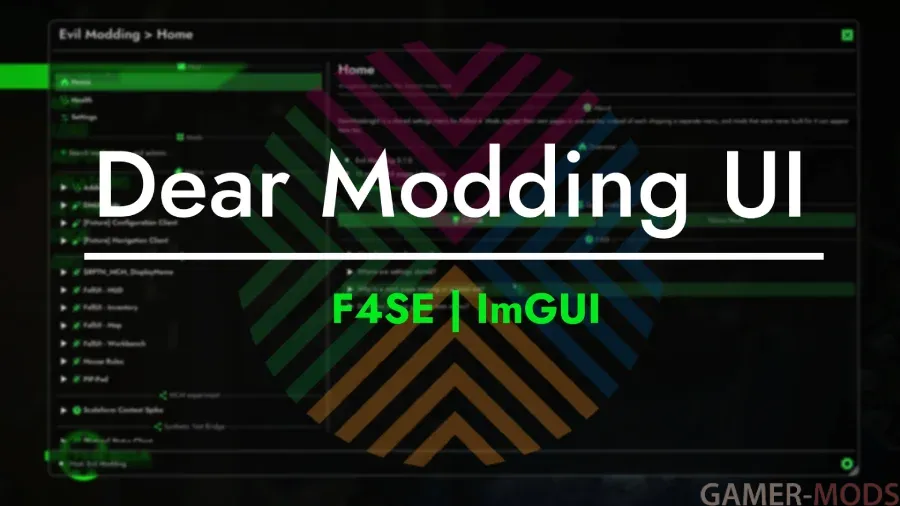
Dear Modding UI / Интерфейс настроек модов (МСМ меню)
Опубликовано 03.11.2026 в 09:56:48
DearModdingUI (DMUI) - добавляет единый внутриигровой оверлей меню для настройки модов Fallout 4. Он предоставляет нативным плагинам (а также существующим модам имеющим меню MCM через входящий в комплект мост) единое пространство с единым стилем, разметкой и шрифтами.
SFSE Menu Framework / Меню настройки модов
Опубликовано 29.10.2026 в 10:37:28
SFSE Menu Framework добавляет в Starfield новое динамическое меню, которое позволяет модам добавлять свои собственные МСМ страницы.
Настройка урона - Фикс сохранения настроек МСМ | Combat Difficulty Customizer - Settings Loader
Опубликовано 06.08.2026 в 15:40:57
Фикс к моду Combat Difficulty Customizer, которое автоматически сохраняет и загружает все ваши настройки урона .
https://www.nexusmods.com/fallout4/mods/56195 - имеется русский перевод