
LOOT - Load Order Optimisation Tool / Инструмент оптимизации порядка загрузки модов
LOOT - это оптимизатор порядка загрузки для TES III: Morrowind, TES IV: Oblivion, TES V: Skyrim LE / SE / AE, TES V: Skyrim VR, Enderal: Forgotten Stories LE / SE, Fallout 3, Fallout: New Vegas, Fallout 4, Fallout 4 VR, Starfield, Enderal: Forgotten Stories (LE & SSE). Он предназначен, чтобы помочь пользователям модов в предотвращении конфликтов между модами, автоматическим вычислением порядка загрузки, которое удовлетворяет всем зависимостям плагинов и делает влияние каждого из них на игру максимальным. LOOT также обеспечивает некоторую проверку на ошибки в порядке загрузки, включая проверки требований, не совместимостей и циклических зависимостей. В дополнение, он предоставляет большое количество информации по установленным плагинам: замечания по использованию, баги, предупреждения и теги для Wrye Bash, используя базу плагинов (мастерлист).
Инструкция:Гравицапа
ВАЖНАЯ ИНФОРМАЦИЯ!!!
**** Если при попытке обновления мастер-листа на системе с Windows 7 LOOT выдаёт ошибку 12, значит у вас не установлено обновление виндуса 3140245, включающее поддержку протоколов TLS 1.1 и TLS 1.2. Обновите систему штатными средствами. После обновления скачайте и запустите фикс MicrosoftEasyFix51044, чтобы прописать протоколы TLS в реестре.
**** Ошибка также может возникать при попытке отсортировать моды. Если вы пользуетесь NNM, то plugins.txt может быть защищён от записи. Снимите атрибут "только для чтения" с файла plugins.txt.
И напоследок - запускайте LOOT с правами администратора.
**** ВНИМАНИЕ!!! Если при запуске установки файла инсталлятора LOOT.Installer.exe выдается предупреждение что файл заражен и имеет вирусы, то это языком антивирусных программ называется "ЛОЖНОЕ СРАБАТЫВАНИЕ", так как .exe файл не сертифицирован в Microsoft, а все что не сертифицировано в Майкрософте, автоматом попадает под понятие "заразный файл" и может выдавать предупреждение, просто игнорируйте, никаких вирусов и троянов в файле НЕТ!!!
Возможности:
- LOOT – это правоприемник BOSS. Ранее он даже назывался BOSS 3
- LOOT имеет понятный графический интерфейс
- LOOT лишён главного недостатка BOSS – распознаёт все плагины, даже которые вы сделали сами. В отличие от BOSS, LOOT сканирует содержимое плагина и сравнивает затрагиваемые изменениями места с другими плагинами (потому у него не бывает неизвестных плагинов). Кроме того, тоже имеет мастер-лист, из которого берёт информацию о специфическом порядке загрузки плагина, замечаниях и т.д.
- LOOT позволяет редактировать metadata плагина
- LOOT указывает на ошибки установки плагинов, грязные правки, нехватку мастер файлов
Требования:
Windows 7 / Windows 10 (1809) и выше
Любая поддерживаемая игра (TES III: Morrowind, TES IV: Oblivion, TES V: Skyrim LE/SE/AE, TES V: Skyrim VR, Fallout 3, Fallout: New Vegas, Fallout 4, Fallout 4 VR, Starfield)
LOOT требует установки распространяемого пакета MSVC 2019-22 x86/x64, в зависимости от того, скачали ли вы 32-разрядную или 64-разрядную версию LOOT. Установщик автоматически загружает и устанавливает соответствующий распространяемый компонент MSVC, если он у вас еще не установлен.
С чего начать при обновлении до 0.13.4 и выше:
- Сделайте резервное копирование текущих файлов plugins.txt и loadorder.txt
- Удалите установленную версию LOOT. Убедитесь, что вы также сделали резервное копирование и удаление папки LOOT по пути: C:\%localappdata%
- Установите новую версию LOOT 0.13.4 и выше
- Обновите все ваши masterlists
При обновлении с версии 0.10.0 до 0.13.4 и выше:
Так как LOOT теперь сохраняет все свои настройки в файле settings.toml вместо файла settings.yaml, то вам нужно будет вручную конвертировать файл settings.yaml в формат settings.toml. Программа сама не может преобразовать его, поэтому мы создали конвертер.
* Преобразуйте ваши файлы settings.yaml (используемые в LOOT v0.11.0 и ранних версиях) в settings.toml (которые будут использоваться в LOOT v0.12.3 и более новых версиях).
* Ваш файл settings.yaml можно найти в %LOCALAPPDATA% \ LOOT \
LOOT Settings File Converter - жмите ссылку, берем файл settings.yaml и помещаем в левое окошко, в правом уже получите новый преобразованный файл settings.toml и помещаем его обратно по пути % LOCALAPPDATA% \ LOOT \ , а settings.yaml удаляем. Или откройте файл settings.yaml, скопируйте все содержимое и поместите в левое окошке преобразователя, в правом получите новые данные, которые уже сами вручную вставите в файл settings.toml, который можно создать вручную.
* Обратите внимание, что ссылка загрузки, которая появится в окошке, после преобразования YAML, не работает в Internet Explorer или Edge. Пользователи этих браузеров должны будут скопировать содержимое текстового поля TOML в файл settings.toml, который вы должны создать сами, или использовать другой браузер.
Установка:
- Скачиваем архив и извлекаем из архива исполняемый файл установки LOOT.Installer.exe в любое место
- Запускаем LOOT.Installer.exe
- Выбираем английский или русский язык при установке.
- Устанавливаем в любое место. Игру программа найдёт сама. Если нет, то в настройках можно будет указать путь до папки с игрой.
Как пользоваться:(начиная с версии LOOT 0.18.0 весь интерфейс программы был изменен на новый, поэтому скриншоты прилагаемые к инструкции ниже не соответствуют, но сам процесс такой же:
1. Запускаем LOOT.exe из папки, куда установили
2. При первом запуске выскочит подсказка на английском – закрываем
3. Обновляем мастерлист. По умолчанию в настройках стоит "Обновлять мастерлист перед сортировкой", но всё же лучше сначала сделать вручную. В верхнем правом углу нажимаем "Update masterlist”". Ждём загрузки.
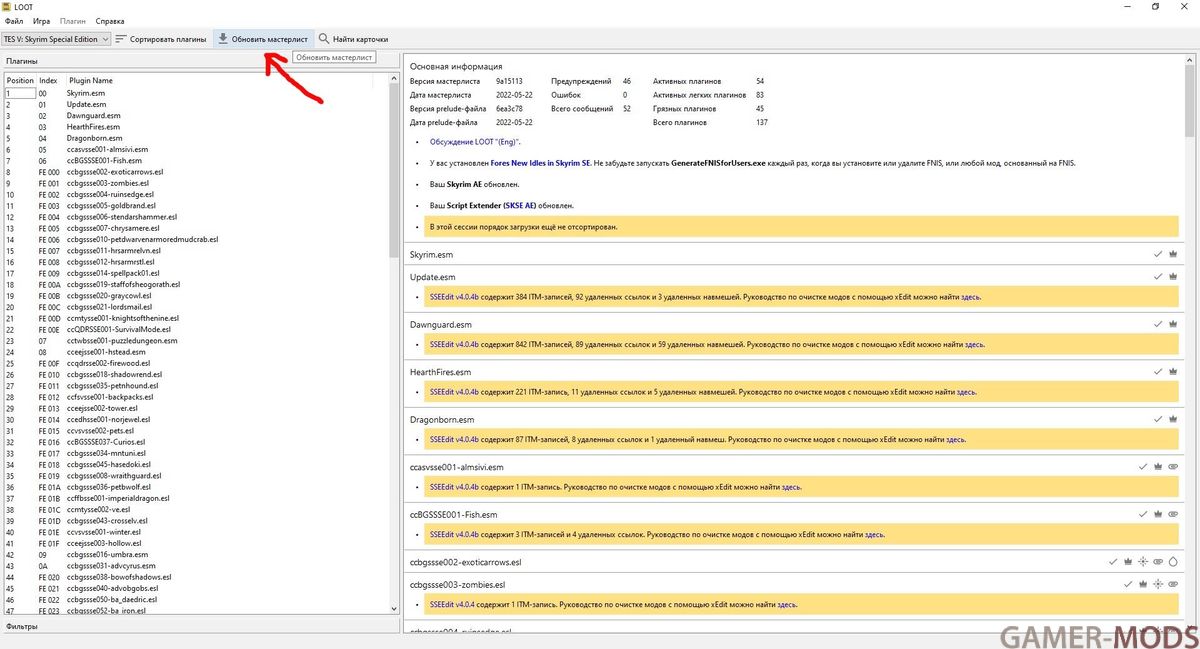
4. Слева – все ваши плагины в том порядке, в каком есть на данный момент, до сортировки. Справа они же, с уточнениями, тегами и т.д. Теперь непосредственно сортировка. В верхнем поле смотрим и жмём "Sort Plugins". Ждём.

5. В правой части обновится список плагинов в том порядке, как их расставил LOOT. Вверху появляются две кнопки "APPLY" и "CANCEL". Если всё устраивает – жмём "APPLY"
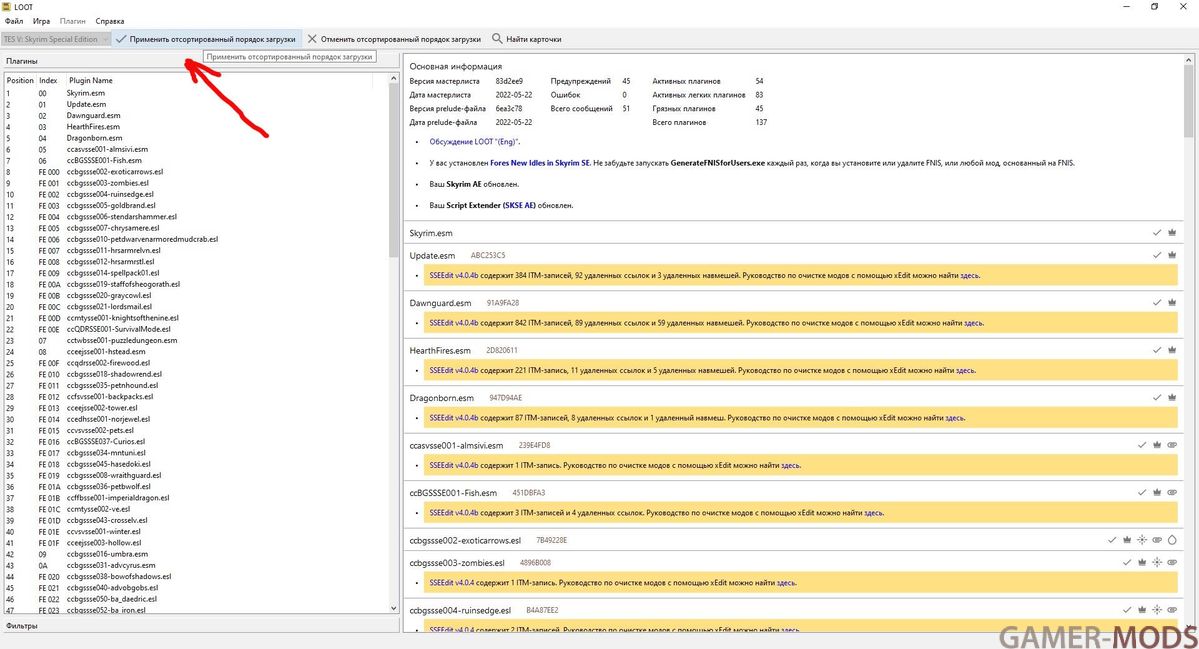
6. Нажав на многоточие плагина, можно отредактировать метадату плагина, посмотреть конфликты. Вверху слева есть кнопка "FILTERS" – позволяет скрывать/показывать плагины или информацию по разным признакам
На заметку:
- LOOT может каждый раз менять местами некоторые плагины. Объясняется это просто – эти плагины не пересекаются с другими плагинами. Или для которых неважен порядок загрузки их мастер файлов. По личным тестам (около 200 плагинов установлено), LOOT справляется если не лучше BOSSa, то точно не хуже
Как встроить LOOT в Mod Organizer
Просто установите LOOT, как и любую другую программу, и запустите ее через меню исполняемых файлов в MO2.
https://www.youtube.com/watch?v=OlHnVbH2COs
Удаление:
Если LOOT был установлен с помощью установщика, используйте деинсталлятор в меню «Пуск», чтобы удалить LOOT (исполняемый файл называется «unins000.exe»).
Если LOOT был установлен вручную: Удалите файлы, из выбранного вами местоположения. Удалите папку LOOT в папке данных локального приложения, к которой можно получить доступ, введя% LOCALAPPDATA% в Windows Explorer.
Важно: LOOT 0.12.1 (и выше), теперь сохраняет свои настройки в файле settings.toml вместо файла settings.yaml. Он не может автоматически измениться, поэтому используйте конвертер https://loot.github.io/convert-settings/ , который вы можете использовать, прежде чем удалять текущую установку LOOT.
Обновление: 0.29.0
ДОБАВЛЕНО:
Поддержка новых плагинов SFBGS00D.esm и SFBGS047.esm из Starfield v1.16.236.0, а также нового плагина SFBGS050.esm из DLC Terran Armada, для которых позиции в порядке загрузки заданы жестко.
Поддержка добавления нескольких плагинов в одну группу одновременно с помощью нового списка множественного выбора в редакторе групп.
Поддержка обнаружения OpenMW v0.50.0 с помощью ключа реестра Windows.
Поддержка сборки LOOT с использованием предварительно собранной копии minizip-ng без слоя совместимости с minizip. minizip и minizip-ng со слоем совместимости с minizip уже поддерживались.
Теперь при успешной загрузке плагина записывается сообщение в журнал уровня отладки. Через libloot.
ИСПРАВЛЕНО:
Предупреждения о неоднозначном порядке загрузки при установке плагинов чертежей Starfield или BlueprintShips (за исключением BlueprintShips-Starfield.esm, который уже был обработан как особый случай). DLC Terran Armada и дополнение «Trackers Alliance: The Complete Bounty Series» содержат такие плагины.
Плагины чертежей Starfield BlueprintShips теперь корректно отображаются как активные, если есть активный плагин, соответствующий суффиксу плагина BlueprintShips. Например, если активен плагин с именем example.esp, то BlueprintShips-example.esm также будет активен, если последний установлен.
Ошибка, возникавшая при сохранении настроек, когда нет текущей игры (например, потому что LOOT не мог обнаружить ни одной установленной игры).
При переключении темы с «темной по умолчанию» или «светлой по умолчанию» на «по умолчанию» переопределение цветовой схемы не удалялось, что приводило к использованию неправильных цветов до перезапуска LOOT.
Цвет значка скрытых сообщений на карточке общей информации не обновлялся при переключении между светлой и темной темами до перезапуска LOOT.
В зависимости от используемого стиля Qt, переключение тем могло привести к изменению размера карточек общей информации и плагинов, что вызывало некорректное отображение до перезапуска LOOT.
Переключение тем не обеспечивало надежного обновления стиля последней карточки, на которую пользователь наводил курсор мыши перед переключением тем.
После удаления игры в диалоговом окне «Настройки» отображаемые настройки игры отображались для игры, расположенной ниже выбранной игры, пока не была выбрана другая игра.
LOOT вызывал утечку памяти всякий раз, когда содержимое карточки плагина изменялось таким образом, что это могло повлиять на ее высоту (например, путем добавления сообщения к плагину).
При обнаружении установленной копии игры с параллельно установленными разными языками (например, Fallout 3 из Epic Games Store), LOOT пытается выбрать тот же язык в качестве предпочтительного системного языка (или языков), но в Linux часто не удавалось определить, какие языки являются предпочтительными.
В Linux значок окна LOOT отображался с ярко-зеленой рамкой.
Сборка LOOT с использованием генератора Ninja от CMake в Windows.
При кросс-компиляции LOOT для Windows с использованием mingw-w64 были обнаружены различные ошибки компиляции, компоновки и упаковки.
ИЗМЕНЕНИЯ:
Теперь, когда LOOT устанавливает порядок загрузки, он записывает метки времени мастеров чертежей Starfield в соответствии с их порядком загрузки, а также включает их в plugins.txt. Это сделано для того, чтобы при запуске Starfield и удалении мастеров чертежей из plugins.txt, при последующих запусках использовался тот же порядок загрузки для этих плагинов.
Действие меню игры «Копировать порядок загрузки» больше не отключено, пока существует непримененный отсортированный порядок загрузки. В этом состоянии действие копирует непримененный порядок загрузки, а не текущий сохраненный порядок загрузки игры.
Стиль Fusion от Qt теперь является стилем по умолчанию в Windows 10 и Windows 11, вместо стиля Windows Vista. В отличие от Windows Vista, Fusion позволяет использовать тему по умолчанию LOOT в темном или светлом варианте, и эти варианты могут использоваться в соответствии с цветовой схемой системы или независимо от нее.
Улучшен контраст некоторых цветов текста и границ в темном варианте цветовой схемы темы по умолчанию.
Теперь пользователи Windows 11 могут переопределить стиль Qt, используемый LOOT по умолчанию, с помощью аргумента командной строки `-style`.
По умолчанию в Windows с темной цветовой схемой при использовании стилей Qt windows11 или fusion используется цвет акцента системы в качестве цвета текста гиперссылок, но в зависимости от цвета акцента это может сделать гиперссылки нечитаемыми из-за низкого контраста. Теперь LOOT переопределяет цвет текста гиперссылки на оттенок синего, который хорошо контрастирует с цветом фона темной цветовой схемы.
В Windows с темной цветовой схемой при использовании стиля Fusion Qt по умолчанию используется цветовой акцент системы в качестве цвета фона флажков, но в зависимости от этого цвета может быть сложно определить, отмечен флажок или нет. Теперь LOOT переопределяет стиль флажков, используя нейтральный цвет фона.
Непредвиденные ошибки в редакторе групп, которые потенциально могут привести к сбою LOOT, теперь будут отображать диалоговое окно с сообщением об ошибке.
Обновлен список известных официальных плагинов LOOT для Skyrim SE, Starfield и Fallout 4.
LOOT теперь регистрирует предупреждение при попытке получить данные для плагина в порядке загрузки, который еще не был загружен.
LOOT теперь поддерживает синтаксис метаданных версии 0.29.
В видимых пользователю уведомлениях об авторских правах теперь в качестве правообладателя используется «The LOOT Contributors», а автором документации и издателем исполняемого файла — «The LOOT Team».
Обновлен Boost до версии 1.90.0.
Обновлен fmt до версии 12.1.0.
Обновлен libloot до версии 0.29.3.
Обновлена библиотека libtbb, используемая в сборке Flatpak, до версии 2022.3.0.
Обновлен minizip-ng до версии 4.1.0.
Обновлен OGDF до foxglove-202510.
Обновлен Qt до версии 6.10.3.
Обновлен spdlog до версии 1.17.0.
Обновлена zlib до версии 1.3.2.
Обновлен перевод на русский, болгарский, бразильский португальский, немецкий перевод, упрощенный китайский, тамильский.
Обновление: 0.28.0
ДОБАВЛЕНО:
Поддержка скрытия отдельных общих сообщений и сообщений плагинов с помощью контекстного меню и действий в меню приложения. Скрытые сообщения можно отображать глобально или для каждой карты отдельно.
Фильтр «Показывать только новые сообщения», скрывающий все сообщения, существовавшие при последнем запуске LOOT в текущей игре, до последнего обновления его содержимого или до последнего обновления его главного списка в текущей игре.
Поддержка путей длиной более 260 символов в Windows. Для этого требуется Windows 10 версии 1607 или более поздней и установленное значение реестра для включения длинных путей в Windows, хотя LOOT может работать с длинными путями в Windows 11 без установки значения реестра. Подробности см. в документации Microsoft. Ограничение в 260 символов действует только в Windows, поэтому сборки Linux не затронуты.
Поддержка символических ссылок на плагины и архивы в играх Oblivion Remastered или OpenMW для Windows, а также для всех игр для Linux.
Поддержка путей установки DLC, используемых дистрибутивом Starfield из Microsoft Store (через libloot).
ИСПРАВЛЕНО:
Обнаружение OpenMW в Linux.
В сообщениях об ошибках циклического взаимодействия ребра мастер-схемы больше не будут отображаться как неизвестные.
Сборка с использованием Qt 6.4, версии Qt, предоставляемой Debian 12 и Ubuntu 24.04.
ИЗМЕНЕНО:
Значок «Пустой плагин» теперь называется empty_plugin_icon, а его старый значок has_hidden_messages_icon теперь используется для обозначения наличия скрытых сообщений на карте.
Регулярные выражения для поиска и фильтрации контента теперь поддерживают Unicode.
Фильтры сообщений теперь применяются также к общим сообщениям, а не только к сообщениям плагинов.
В сообщениях об ошибках анализа метаданных теперь различаются ошибки prelude/masterlist и ошибки пользовательских метаданных.
Обновлена документация LOOT, в которой были устаревшие описания процесса сортировки и циклов, связанных с групповыми метаданными, а также отсутствовала информация о метаданных ограничений файлов и некоторых новых настройках LOOT.
Теперь возможна сборка libloot из исходного кода в рамках сборки LOOT.
Обновлен fmt до версии 12.0.0.
Обновлен libloot до версии 0.28.2.
Обновлен Qt до версии 6.9.1.
Обновлен перевод на русский, бразильский, португальский, болгарский, немецкий, упрощенный китайский, шведский, тамильский языки.
Журнал изменений:
Список всех изменений предыдущих версий читайте в ридми в архиве.
Поясню: Иногда я беру чью-то авторскую сборку, автор которой говорит , что "плагины отсортированы вручную, LOOT применять нельзя, он все поломает,"
Я понимаю, что автор сборки просто понятия не имеет как работает LOOT. И я не знаю, какие конкретно плагины должны стоять строго в заданном автором порядке,
Поэтому я вручную фиксирую заданный порядок в совем мастер-файле. А именно. Открываю LOOT и в метаданных плагина прописываю, что он должен быть загружен после того, который стоит перед ним, Если выполнить эту процедуру то после этого можно свободно добавлять свои моды и LOOT всегда будет сортировать их, соблюдая при этом и очередность загрузки плагинов из базовой сборки,
Но если в сборке за 500 плагинов процедура это весьма трудоемкая. И все может поломаться, если отключить какой-то из плагинов базовой сборки (цепочка разорвется). То есть - добавлять плагины можно, а отключать нельзя. Либо корректировать мастер-файл, указывая для плагина не удаленный стоящий перед ним плагин, а тот, который стоит перед удаленным,
Есть ли какой-то иной способ зафиксировать авторский порядок загрузки?
UPD
Постоянно мучалась с этой проблемой и вот только сейчас нашла решение:
Если вы хотите добавлять какие-то моды к авторской сборке у которой жесткие требования к порядку загрузки, то перед добавлением модов сделайте следующее:
1. В правом окошке МО2 (где плагины) выделите все плагины из первичной сборки,
2. Кликните ПКМ на выделенном,
3. выберите самую нижнюю опцию - "Заблокировать порядок загрузки"
Все. Теперь вы можете добавлять свои моды и жать на кнопку "Сортировать.
Мо2 запустит LOOT и отсортируее плагины, но все плагины, которые заблокированы останутся в такой же последовательности. МО2 может вставлять новые плагины между ними, но их последовательность будет сохранена,
Кстати если у вас еще появятся плагины которым также требуется жесткая последовательность - выделите их, когда они стоят в нужном порядке и снова заблокируйте. Появится новое правило,
Ура, товарищи.
потом жмем кнопку Добавить игру, будет три поля, в первом пишем Starfield, во втором из списка выбрать Starfield, в третьем поле снова вписать Starfield и Сохранить, потом вроде в окошке указать путь до папки игры нужно типа D:\SteamLibrary\steamapps\common\Starfield или как у вас
Поддерживаемые игры не найдены. Попробуйте запустить лаунчеры, установленных поддерживаемых игр.
поддскажите как решить проблему пожалуйста